开启电脑远程控制 软件选择与操作指南
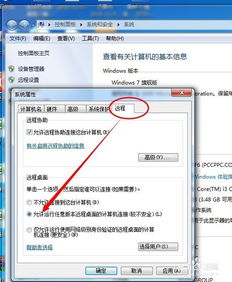
远程控制技术已成为现代工作与生活中不可或缺的工具,它允许用户通过网络从一台计算机访问和操作另一台计算机,实现文件管理、技术支持或远程办公。本文将详细介绍如何在电脑上开启远程控制功能,并推荐几款常用的计算机软件。
一、 使用操作系统内置的远程工具
1. Windows 系统:远程桌面连接 (Remote Desktop)
- 开启步骤:
- 在被控电脑上,进入“设置” > “系统” > “远程桌面”。
- 启用“启用远程桌面”选项,并记下计算机名称。
- 在控制端电脑上,搜索“远程桌面连接”,输入被控电脑的IP地址或计算机名称即可连接。
- 注意事项:需要专业版及以上版本的Windows,并确保网络防火墙允许远程连接。
2. macOS 系统:屏幕共享 (Screen Sharing)
- 开启步骤:
- 在被控Mac上,进入“系统偏好设置” > “共享”。
- 勾选“屏幕共享”,并设置允许访问的用户。
- 在控制端Mac上,使用“Finder”边栏或输入被控Mac的IP地址连接。
二、 第三方远程控制软件推荐
若操作系统内置工具功能有限或跨平台需求,可选用第三方软件,它们通常更便捷且功能丰富。
1. TeamViewer
- 特点:跨平台支持(Windows、macOS、Linux、移动设备),无需复杂配置,适合个人和企业使用。
- 使用方法:在被控和控制电脑均安装TeamViewer,通过ID和密码即可快速连接。
2. AnyDesk
- 特点:轻量级、高速连接,强调低延迟体验,提供文件传输和会话录制功能。
- 使用方法:安装后,输入被控电脑的AnyDesk地址或生成临时密码进行连接。
3. Chrome Remote Desktop
- 特点:基于浏览器,无需安装独立软件(需Chrome扩展),适合临时远程协助。
- 使用方法:在Chrome中安装扩展,设置PIN码,即可通过谷歌账号远程访问。
三、 通用开启远程控制的准备工作
无论使用何种软件,以下步骤能确保连接顺畅:
- 网络配置:确保两台电脑接入同一网络或互联网,必要时设置端口转发(如Windows远程桌面的3389端口)。
- 权限设置:在被控电脑上创建专用账户并设置强密码,以保障安全。
- 安全考虑:启用防火墙例外,定期更新软件,避免使用公共Wi-Fi进行敏感操作。
四、 应用场景与建议
- 个人用途:推荐AnyDesk或Chrome Remote Desktop,简单易用且免费。
- 企业环境:TeamViewer或Windows远程桌面更佳,支持多用户管理和高级安全功能。
- 跨平台需求:优先选择TeamViewer或AnyDesk,兼容性广泛。
开启电脑远程控制需根据自身需求选择合适软件,并注重安全设置。通过以上指南,您可以轻松实现远程办公或技术支持,提升工作效率与便利性。
如若转载,请注明出处:http://www.qixingkj1.com/product/44.html
更新时间:2026-06-19 09:47:49